
Scènes avec pictogrammes : des images que les élèves touchent pour apprendre
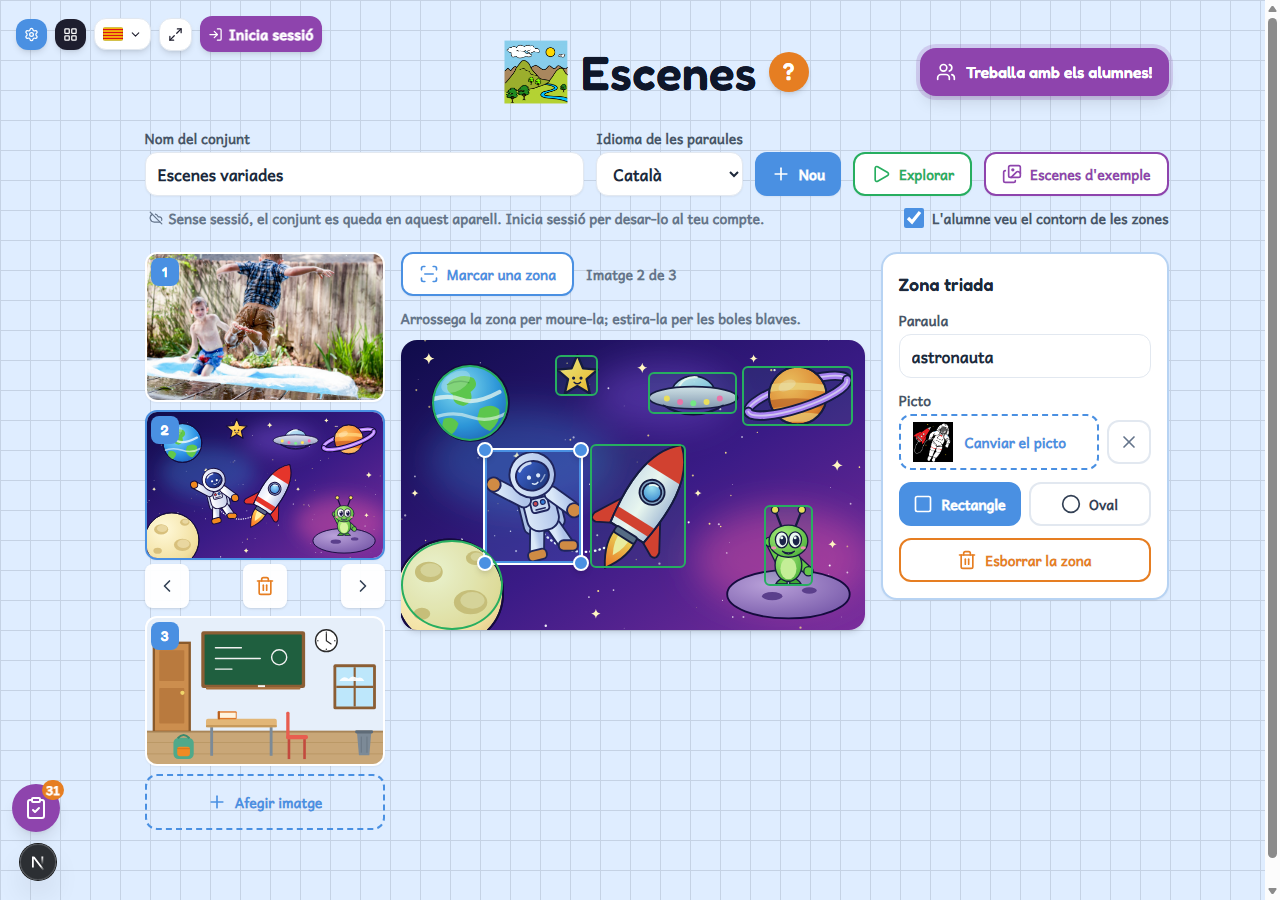
Un outil gratuit pour créer des images interactives : tu charges une photo ou un dessin, tu y marques des zones avec leur mot et leur pictogramme, et les élèves les touchent sur la tablette pour voir le pictogramme et entendre comment ça s'appelle.
À qui ça s'adresse
Pour tout enseignant qui veut travailler le vocabulaire à partir d'images réelles : la photo de la classe, d'une sortie ou d'un jeu. Idéal pour les classes d'accueil, l'éducation spécialisée et les premières années, car l'élève n'a pas besoin de savoir lire : il touche une partie de l'image, voit le pictogramme et le mot et en entend la voix. Tu peux commencer avec l'une des scènes d'exemple et en faire ta propre copie.
Comment ça s'utilise
- Charge une photo ou un dessin (ou choisis une scène d'exemple) et marque les zones en faisant glisser le doigt sur l'image.
- Écris le mot de chaque zone et choisis son pictogramme dans la recherche ; si tu as déjà écrit le mot, il le cherche tout seul.
- Essaie comme l'élève avec « Explorer » et, quand il te convient, mets l'ensemble dans la classe : chaque élève l'explore sur sa tablette.
Variantes
- Trois façons de le travailler : explorer l'image, « Qu'est-ce que c'est ? » (une zone s'illumine et on choisit parmi trois pictogrammes) et « Où est… ? » (l'application dit un mot et l'élève touche la zone).
- Un ensemble peut contenir jusqu'à 12 images, avec des zones rectangulaires ou ovales, et l'enseignant choisit les modes que les élèves peuvent utiliser.
- Chaque ensemble a sa langue, et le mot est lu à voix haute dans cette langue.
- Une fois connecté, l'ensemble est enregistré dans ton compte, tu peux le copier et, dans les deux modes de questions, tu vois les réussites de chaque élève et de chaque zone dans « Les meves classes ».